Pages

Showing posts with label Java. Show all posts

Copy Source Code Java dari Eclipse ke Microsoft Word

Terkadang saat mengerjakan tugas kuliah, kita harus mengcopy source code dari eclipse ke microsoft word, tapi saat dipaste pada Microsoft Word warna source codenya jadi hitam semua.. wadduhh... heheh...
untuk pengguna eclipse galileo, helios dan juno ternyata masih bisa mengcopy source code yang berwarna, caranya dengan menambahkan import berikut ini:

1
2
3
4
import java.io.FileOutputStream;
import java.io.IOException;
import java.io.InputStream;
import java.io.OutputStream;

Sebagai contoh saya akan memindahkan source code berikut ke Microsoft Word :

1
 2
 3
 4
 5
 6
 7
 8
 9
10
11
12
package jhohannes.purba;

import java.io.FileOutputStream;
import java.io.IOException;
import java.io.InputStream;
import java.io.OutputStream;

public class HelloWorld {
 public static void main(String[] args){
  System.out.println("Hello Coding Sederhana");
 }
}


Setelah tercopy, tinggal hapus aja import yang ditambah tadi, sehingga hasilnya sesuai dengan source code nya.. :D
Jhohannes H Purba Coding Sederhana October 02, 2012

Split String pada Java

Untuk memisahkan String berdasarkan karatkter tertentu pada java dapat digunakan dengan munggunakan fungsi Split. untuk membuat fungsi split berfungsi dengan semestinya, penulis membuat fungsi arraylist dan looping yaitu for.


1
 2
 3
 4
 5
 6
 7
 8
 9
10
11
12
13
14
15
16
17
18
19
import java.util.ArrayList;

public class SplitTeks {
    public static void main(String[] args){
        String teks = "coding_sederhana_banyak_membahas_tentang_java_dan_android";
        String[] tempPesanMasuk = teks.split("_");
        ArrayList<String> teks_lengkap= new ArrayList<String>();
        String teksJadi="";
  
        for(int i=0; i < tempPesanMasuk.length ; i++)
            teks_lengkap.add(tempPesanMasuk[i].trim());
  
        for(int i=0; i < tempPesanMasuk.length ; i++)
            teksJadi = teksJadi + teks_lengkap.get(i)+" ";
  
        System.out.println(teksJadi);
   
    }
}


Jhohannes H Purba Coding Sederhana September 08, 2012

Source Code Caesar Cipher dengan Java

Caesar Cipher adalah metode yang menggunakan putaran abjad.cara mencari enkripsinya adalah dengan cara memajukan nilai putaran dari abjad yang dimasukkan.

Misalnya :
input : ABCD
putaran :  5
hasil : EFGH

Untuk penjelasan Caesar Cipher bisa dilihat pada Substitution Techniques - Caesar Cipher.

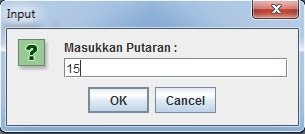
Untuk hasil program, misalnya dimasukkan codingsederhana.blogspot.com, dan dimasukkan putara sebanyak 15:


1
 2
 3
 4
 5
 6
 7
 8
 9
10
11
12
13
14
15
16
17
18
19
20
21
22
23
24
25
26
Karakter : C  Posisi : 2   Setelah di Putar : R  Posisi : 17
Karakter : O  Posisi : 14  Setelah di Putar : E  Posisi : 4
Karakter : D  Posisi : 3   Setelah di Putar : S  Posisi : 18
Karakter : I  Posisi : 8   Setelah di Putar : Y  Posisi : 23
Karakter : N  Posisi : 13  Setelah di Putar : D  Posisi : 3
Karakter : G  Posisi : 6   Setelah di Putar : W  Posisi : 21
Karakter : S  Posisi : 18  Setelah di Putar : I  Posisi : 8
Karakter : E  Posisi : 4   Setelah di Putar : U  Posisi : 19
Karakter : D  Posisi : 3   Setelah di Putar : S  Posisi : 18
Karakter : E  Posisi : 4   Setelah di Putar : U  Posisi : 19
Karakter : R  Posisi : 17  Setelah di Putar : H  Posisi : 7
Karakter : H  Posisi : 7   Setelah di Putar : X  Posisi : 22
Karakter : A  Posisi : 0   Setelah di Putar : P  Posisi : 15
Karakter : N  Posisi : 13  Setelah di Putar : D  Posisi : 3
Karakter : A  Posisi : 0   Setelah di Putar : P  Posisi : 15
Karakter : B  Posisi : 1   Setelah di Putar : Q  Posisi : 16
Karakter : L  Posisi : 11  Setelah di Putar : B  Posisi : 1
Karakter : O  Posisi : 14  Setelah di Putar : E  Posisi : 4
Karakter : G  Posisi : 6   Setelah di Putar : W  Posisi : 21
Karakter : S  Posisi : 18  Setelah di Putar : I  Posisi : 8
Karakter : P  Posisi : 15  Setelah di Putar : F  Posisi : 5
Karakter : O  Posisi : 14  Setelah di Putar : E  Posisi : 4
Karakter : C  Posisi : 2   Setelah di Putar : R  Posisi : 17
Karakter : O  Posisi : 14  Setelah di Putar : E  Posisi : 4
Karakter : M  Posisi : 12  Setelah di Putar : C  Posisi : 2
Hasil Akhir :[R, E, S, Y, D, W, I, U, S, U, H, X, P, D, P, Q, B, E, W, I, F, E, R, E, C]


Jhohannes H Purba Coding Sederhana April 05, 2012

Fibonacci Dengan Java

Fibonacci adalah bilangan yang dihasilkan dari penjumlahan nilai pada 2 urutan index  di belakangnya. berikut adalah contoh bilangan fibonacci


Barisan bilangan Fibonacci dapat dinyatakan sebagai berikut:

Fn = (x1n – x2n)/ sqrt(5)

Dengan
  • Fn adalah bilangan Fibonacci ke-n
  • x1 dan x2 adalah penyelesaian persamaan x2-x-1=0

Index 0 1 2 3 4 5 6 7 8 9 10
Nilai 0 1 1 2 4 8 13 21 34 55 89

perhatikan nilai pada posisi index 10 yang bernilai 89, itu diambil dari penjumlahan nilai yang berada pada index 8 dan index 9, yaitu 34 + 55 = 89.

Untuk source code dengan java, dapat dilihat pada coding berikut ini :
Jhohannes H Purba Coding Sederhana March 28, 2012

Install Lamp dan phpmyadmin Pada Ubuntu 10.04

Setelah sebelumnya saya membuat tulisan melakukan installasi Java dan setting path di Install dan setting path Openjdk di Ubuntu 10.04 dan untuk installasi Netbeans di Cara Install Netbean 7.0 di Ubuntu 11.10, maka selanjutnya adalah cara install Lamp pada Ubuntu, Lamp ini memiliki fitur MySQL, jika pada windows sama seperti WAMP, XAMPP dsb.
 
Untuk melakukan installasi Lamp pada ubuntu, ikuti petunjuk berikut :
  1. Buka terminal (CTRL + SHIFT + T)
  2. ketik sudo - s, kemudian masukkan password Anda. Ini berfungsi agar Anda mesuk ke root.
  3. Setelah Anda berada pada root, ketikkan perintah berikut:
    apt-get install lamp-server^
    
  4. Tunggu beberapa saat, kemudian akan terjadi proses download. setelah download maka akan otomatis terjadi proses installasi, dan akan muncul tampilan seperti pada gambar di bawah ini :
  5. Masukkan password Anda, pada tutorial ini saya buat password root, kemudian akan muncul kembali permintaan untuk konfirmasi password, masukkan kembali root
  6. Setelah selesai, coba ketikkan localhost pada browser Anda, maka akan muncul tulisan seperti ini.
    It works!
    
    This is the default web page for this server.
    
    The web server software is running but no content has been added, yet.
    

Jhohannes H Purba Coding Sederhana March 27, 2012

Install dan setting path Openjdk di Ubuntu 10.04

Berikut adalah cara gampang dan cepat untuk menginstall dan melakukan path pada Ubuntu :


  1. Buka Ubuntu Software Center dari menu Applications
  2. setelah terbuka, pada kanan atas ketikkan openjdk
  3. Kemudian pilih openjdk, kemudian klik pada OpenJDK Java 6 Runtime, kemudian klik install
  4. Tunggu beberapa saat hingga java suda selesai di install.
  5. setelah berhasil, pastikan lokasi java Anda terinstall di mana, biasanya berada pada /usr/lib/jvm/

Jhohannes H Purba Coding Sederhana March 26, 2012

Batas Nilai di Belakang Koma dengan Java

Misalnya hasil dari pembagian 10/3 adalah 3.33333333333...dst .
hal ini bisa mengakibatkan tampilan yang jelek, untuk mengantisipasinya bisa dilakukan dengan menampilkan beberapa angka saja yang ingin ditampilkan.


Jhohannes H Purba Coding Sederhana March 20, 2012

Kalkulator Dengan Class Java

Pada postingan sebelumnya adalah bagaimana cara membuat kalkulator dengan menggunakan methode dan fungsi. Pada tulisan ini juga masih disinggung mengenai method, tetapi sudah berada pada class yang lain, sehingga class yang dibentuk menjadi 2, yaitu class KalkulatorMain.java dan Operasi.java.


Jhohannes H Purba Coding Sederhana March 19, 2012

Kalkulator Pada Java

Kalkulator berikut menggunakan beberapa fungsi pada java, yaitu if, do - while, switch - case, serta menggunakan method fungsi.

berikut adalah cara kerja kalkulator ini :
  • Kalkulator akan meminta operasi yang dapat dipilih dalam menu, jika tidak sesuai, maka kalkulator akan tetap meminta sampai input sesuai dengan pilihan
  • jika input benar, kalkulator akan meminta memasukkan 2 buah bilangan yang ingin dilakukan operasi
  • setelah hasil ditampilkan, maka kalkulator akan bertanya apakah di ulang atau tidak, jawaban hanya ada 2 yaitu "Y" dan "N", jika memasukkan "Y", maka akan diulangi dari awal, jika "N", maka program akan keluar, jika dimasukkan huruf selain di atas, maka akan terus ditanya apakah ulang atau tidak.

Jhohannes H Purba Coding Sederhana March 15, 2012

Random pada Java

Free Blog Directory

Randomize atau sering disebut dengan bilangan acak yaitu bilangan yang tidak diketahui bilangan berapa yang selanjutnya muncul. pada source code berikut akan dijelaskan cara menggunakan bilangan random dengan java.

1
 2
 3
 4
 5
 6
 7
 8
 9
10
11
12
13
class RandomPadaJava
{
 public static void main(String[] args)
 {
  int nilai;

  for(int i=0; i<10; i++)
  {
   nilai = (int)(Math.random()*100);
   System.out.println(nilai);
  }
 }
}
Jhohannes H Purba Coding Sederhana March 13, 2012

Create, Insert, Update, Delete (CRUID) Data Pada Java Menggunakan Netbean dan MySQL - Part 2

Sebelum melanjutkan tutorial ini, sebaiknya pastikan terlebih dahulu sudah membuat  Create, Insert, Update, Delete (CRUID) Data Pada Java Menggunakan Netbean dan MySQL - Part 1. Selanjutnya akan membuat class koneksi, dimana class koneksi ini akan menghubungkan antara Netbeans dan MySQL anda.

Buatlah sebuah project baru pada Netbeans, dengan cara membuka File - New Project - Java - Java Application - Next, kemudian beri nama dengan FriendList seperti pada gambar berikut ini :

kemudian klik Finish.

Jhohannes H Purba Coding Sederhana March 09, 2012

Mencari Akar dan Pangkat dengan Java


Misalnya diberi soal untuk mencari nilai pangkat seperti berikut :

nilai = 4
pangkat = 5

Atau sering juga ditulis dengan 4^5.

untuk menyelsaikan kasus di atas, dapat dilakukan dengan cara seperti berikut :

hasil  :
= 4 * 4 * 4 * 4 * 4
= 16 * 4 * 4 * 4
= 64 * 4 * 4
= 256 * 4
= 1024

Sehingga hasil akhirna adalah 1024.

Jhohannes H Purba Coding Sederhana February 29, 2012

Interface pada Java

Pada kasus ini dijelaskan bagaimana menggunakan Interface, kemudian menggunakan Implements untuk memanggil semua methode yang ada pada Interface.

buatlah sebuah interface, kemudian beri nama InterfaceBahasaProgram

 1
 2
 3
 4
 5
 6
 7
 8
 9
10
/**
 *  Interface   : InterfaceBahasaProgram.java
 *  Programmer  : codingsederhana.blogspot.com
 *  Deskripsi   : Interface pada java
 */

public interface InterfaceBahasaProgram {
    public void fungsi();
    public void methode();    
}

Kemudian buat 2 buah class, yaitu Java dan TurboC, perhatikan setelah nama, class ada penulisan Implements InterfacebahasaProgram
Jhohannes H Purba Coding Sederhana February 20, 2012

ArrayList pada Java

Berikut adalah contoh penggunaan ArrayList pada java. agar Anda lebih cepat mengerti ArrayList, perhatikan saja fungsi add dan get. jika add itu artinya Anda memasukkan data kedalam Array, tetapi jika get Anda mengambil data dari Array.

Dalam Array biasa, Anda harus menunjukkan kemana arah data akan disimpan,

Misalnya :

nilai1[1] = 3;
nilai1[2] = 9;
nilai1[3] = 4;

Tetapi jika di ArrayList, anda bisa hanya menambahkan saja tanpa menunjuk kemana posisi data yang ingin ditambah, nanti secara otomatis data disimpan berdasarkan urutan array.

nilai1.add(3);
nilai1.add(9);
nilai1.add(4);

Berikut adalah source code memasukkan dan menampilkan data secara manual pada ArrayList, perhatikan cara memasukkan data pada sintaks data.add() dan memanggil data satu persatu  pada sintak data.get().

Jhohannes H Purba Coding Sederhana February 18, 2012

Menampilkan Field dari Tabel MySQL pada Combo Box Netbeans

Sebelum membuat ComboBox, yang isinya diambil dari database, sebaiknya dicoba dahulu membuat Combo Box dengan cara sederhana berikut.

Ikutilah petunjuk berikut :
  • Buat sebuah  JFrame Form, beri nama FormMinuman
  • Drag sebuah Combox ke Form, lalu ganti variabelnya menjadi comboMerkMinuman
  • Klik Kanan ComboBox - Propertis - pada Model ketikkan Aqua, SanaQua, SiniQua, SituQua, ManaQua
Jhohannes H Purba Coding Sederhana December 02, 2011

Menggunakan If Untuk Membandingkan String dengan Java

Untuk kali ini saya akan memberi tutorial untuk membandingkan String pada If, jika sebelumnya untuk membandingkan nilai, maka sekarang anda bisa membandingkan dengan String.

  • toLowerCase()
 Untuk mengkonversi huruf besar menjadi huruf kecil
  • equals() 
cek apakah string yang dimasukkan sesuai apa yang ada di dalam


Jhohannes H Purba Coding Sederhana November 29, 2011

Cara Install Netbean 7.0 di Ubuntu 11.10

Pada tutorial kali ini saya akan menjelaskan bagaimana cara menginstall Openjdk java Runtime dari Ubuntu Software Center dan menginstall Netbean 7.0 dengan terminal.

Software yang dibutuhkan :
  1. Openjdk java Runtime
  2. Netbean -  http://netbeans.org/downloads/index.html

Install Openjdk java Runtime :
  1. Buka Dash Home pada ubuntu lalu ketikkan Ubuntu Software Center
  2. Setelah Ubuntu Software Center terbuka,  Pada field Search di kanan atas, ketikkan "Openjdk java Runtime", lalu pilih yang tujuh, jika memilih yang versi 6 juga tidak menjadi masalah.
  3. Lalu klik Install di bagian kanan, Tunggu Hingga Selesai
  4. Untuk lebih jelasnya, silahkan kunjungi Install dan Setting Path OpenJDK Pada Ubuntu
Jhohannes H Purba Coding Sederhana November 10, 2011

ListView Sederhana Pada Android

Listview sering berhubungan dengan daftar menu, pada contoh kasus di bawah ini saya akan membuat menu makanan pada sebuah rumah makan, yang pasti saya buat coding sederhananya kok  :D

Langsung aja buka Eclipse anda dan ikuti petunjuk di bawah ini :
  1. File (CTRL + N) - New Android Project. Lalu isikan sesuai dengan ketentuan berikut
    • Project Name : eListView
    • Centangkan Android 2.2
    • Application Name : Coding Sederhana List View
    • Package Name : codingsederhana.blogspot.com
    • Pastikan Tercentang CreateActivity, lalu ketik : MainActivity
    • Min SDK Version : 8
Jhohannes H Purba Coding Sederhana October 16, 2011

Video Tutorial Membuat Kalkulator Sederhana Dengan Netbeans

Berikut adalah ada video tutorial yang membuat kalkulator sederhana, walaupun anda pemula, saya yakin bisa mengikuti dan membuat kalkulator sederhana seperti pada video ini, karena diterangkan dan dicoba tahap demi tahap.

langsung aja download Membuat Kalkulator Sederhana Dengan Netbeans

Jhohannes H Purba Coding Sederhana October 15, 2011

Localhost Pada Emluator Android

Setelah berhasil mencoba Intent pada android, saya mencoba untuk mengakses codingsederhana.blogspot.com semua lancar-lancar saja. kemudian saya membuat form login dan coba login ke gmail, semua masih lancar saja. tetapi saat saya mencoba untuk login ke localhost, ternyata tidak bisa ditemukan dan menampilkan seperti gambar di bawah ini.


Setelah googling, akhirnya saya liat kalau untuk mengjkases localhost pada emulator android harus menggunakan http://10.0.2.2

Misalnya anda memiliki folder mySite dan ingin mengakses langsung, berarti anda tinggal membuat http://10.0.2.2/mysite yang artinya sama dengan http://localhost/mysite

Jhohannes H Purba Coding Sederhana October 14, 2011